تسجيل الدخول
trueKAMC External Site | مدينة الملك عبدالله الطبية بمكة | إعدادات التحقق الثنائي

​​​

كيف تسجل حسابك؟

حمل تطبيق SafeNet MobilePASS+ على جوالك

https://apps.apple.com/us/app/safenet-mobilepass/id1056481326

https://play.google.com/store/apps/details?id=com.gemalto.mpassplus

يمكنك مشاهدة المقطع التالي لتكوين إعدادات التحقق الثنائي، أو اطلع على التعليمات أدناه

https://www.kamc.med.sa/Security_Awareness/MFA.mp4

لإكمال الإعدادات، يفضل فتح هذه الرسالة من جهاز حاسب ومن ثم اتباع الخطوات التالية:


الحالة الأولى: إذا تم فتح هذه الرسالة من جهاز حاسب:

  1. ​ستصلك رسالة بريد إلكتروني للتفعيل بعد هذه الرسالة:

عنوانها: "رابط تفعيل التحقق الثنائي"

اسم المرسل: "Multi-Factor Authentication"

  1. اضغط على الوصلة من رسالة التفعيل
  2. اختر نوع جهازك من القائمة
  3. افتح تطبيق MobilePASS+ من على جوالك
  4. امسح الباركود الظاهر


الحالة الثانية: للتسجيل في حال تم فتح هذه الرسالة من الجوال:

  1. ستصلك رسالة بريد إلكتروني للتفعيل بعد هذه الرسالة:

عنوانها: "رابط تفعيل التحقق الثنائي"

اسم المرسل: "Multi-Factor Authentication"

  1. اضغط على الوصلة من رسالة التفعيل
  2. اختر نوع جهازك
  3. انسخ الكود الظاهر
  4. افتح تطبيق MoiblePASS+ من على جوالك
  5. اختر “No QR Code"

كيف سيتم الاتصال عن بعد (VPN) بعد تفعيل التحقق الثنائي؟

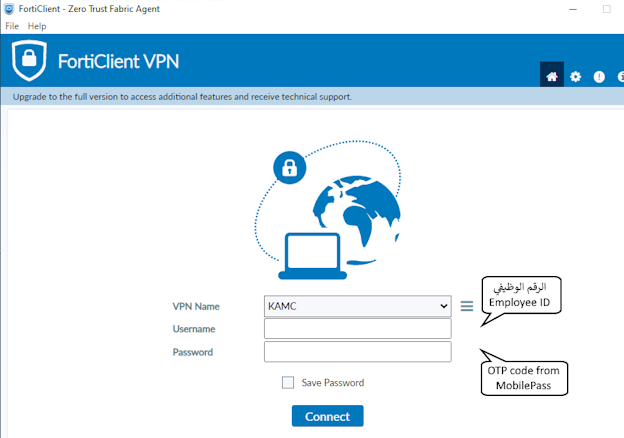
عند محاولة الاتصال عن بعد (VPN) من تاريخ 26 شوال سيتوجب إدخال اسم المستخدم في برنامج FortiClient كالمعتاد، ولكن في خانة كلمة السر يجب إدخال الكود الظاهر في برنامج MobilePass فقط، ولا يتم إدخال كلمة السر.​

vpn.png 


كيف سيتم الدخول على تطبيقات المدينة الطبية على الإنترنت؟

عند الدخول على موقع التطبيقات من خلال موقع المدينة الطبية (www.kamc.med.sa) سيتوجب إدخال اسم المستخدم، ولكن في خانة كلمة السر يجب إدخال الكود الظاهر في برنامج  MobilePass فقط، ولا يتم إدخال كلمة السر.
vpn2.png​​


التزاماً بحماية بياناتك وتعزيز إجراءات الأمان بمدينة الملك عبدالله الطبية، فقد تم تطبيق نظام المصادقة الثنائية (MFA) الجديد. ابتداءً من الأحد 26 مايو 2024، لن يكون الوصول عن بعد (VPN) ممكناً إلا باستخدام المصادقة الثنائية.

ماالذي تحتاج أن تقوم به؟

. تفعيل المصادثة الثنائية لحسابك .

 كيف تفعل التحقق الثنائي؟

1-    حمل تطبيق Google Authenticator على جوالك ​

https://apps.apple.com/us/app/google-authenticator/id388497605


2-     فعل حسابك باستخدام رابط التفعيل الذي ارسل إلى بريدك الإلكتروني

     سيصلك رابط التفعيل برسالة بريد إلكتروني:

    عنوانها: "رابط تفعيل التحقق الثنائي - MFA Activation Link"

    اسم المرسل: "Multi-Factor Authentication"

    اضغط على الوصلة من الرسالة لفتح صفحة التفعيل.​

  إذا تم فتح صفحة التفعيل من جهاز آخر غير جوالك: ​

   1-      افتح تطبيق Google Authenticator من جوالك

   2-      اختر Add a code

   3-      امسح الباركود الظاهر في صفحة التفعيل

   4-    ​  أدخل الكود المكون من 6 خانات الظاهر في تطبيق Google Authenticator من جوالك في خانة "Enter your OTP" الظاهر في صفحة التفعيل ثم اضغط Validate​


إذا تم فتح رسالة التفعيل من الجوال:

   1-     من صفحة التفعيل، اختر "click here to enroll the token on this device"

   2-     من تطبيق Google Authenticator اقبل حفظ الكود

   3-     أدخل الكود المكون من 6 خانات الظاهر في تطبيق Google Authenticator من جوالك في خانة "Enter your OTP" الظاهر في صفحة التفعيل ثم اضغط Validate

 عند محاولة الاتصال عن بعد (VPN)، أو عند محاولة الدخول على صفحة “تطبيقات المدينة الطبية":

 في خانة اسم المستخد: الرقم الوظيفي

 في خانة كلمة السر: أدخل الكود الظاهر في برنامج Google Authenticator  (وليس كلمة السر)


Cap1.JPG


كيف سيتم الدخول على تطبيقات المدينة الطبية على الإنترنت؟

عند الدخول على موقع التطبيقات من خلال موقع المدينة الطبية (www.kamc.med.sa) سيتوجب إدخال اسم المستخدم، ولكن في خانة كلمة السر يجب إدخال الكود الظاهر في برنامج  Google Authenticator   فقط، ولا يتم إدخال كلمة السر​

Cap11.JPG


إعدادات التحقق الثنائي
التحقق الثنائي للموظفين

​​​

كيف تسجل حسابك؟

حمل تطبيق SafeNet MobilePASS+ على جوالك

https://apps.apple.com/us/app/safenet-mobilepass/id1056481326

https://play.google.com/store/apps/details?id=com.gemalto.mpassplus

يمكنك مشاهدة المقطع التالي لتكوين إعدادات التحقق الثنائي، أو اطلع على التعليمات أدناه

https://www.kamc.med.sa/Security_Awareness/MFA.mp4

لإكمال الإعدادات، يفضل فتح هذه الرسالة من جهاز حاسب ومن ثم اتباع الخطوات التالية:


الحالة الأولى: إذا تم فتح هذه الرسالة من جهاز حاسب:

  1. ​ستصلك رسالة بريد إلكتروني للتفعيل بعد هذه الرسالة:

عنوانها: "رابط تفعيل التحقق الثنائي"

اسم المرسل: "Multi-Factor Authentication"

  1. اضغط على الوصلة من رسالة التفعيل
  2. اختر نوع جهازك من القائمة
  3. افتح تطبيق MobilePASS+ من على جوالك
  4. امسح الباركود الظاهر


الحالة الثانية: للتسجيل في حال تم فتح هذه الرسالة من الجوال:

  1. ستصلك رسالة بريد إلكتروني للتفعيل بعد هذه الرسالة:

عنوانها: "رابط تفعيل التحقق الثنائي"

اسم المرسل: "Multi-Factor Authentication"

  1. اضغط على الوصلة من رسالة التفعيل
  2. اختر نوع جهازك
  3. انسخ الكود الظاهر
  4. افتح تطبيق MoiblePASS+ من على جوالك
  5. اختر “No QR Code"

كيف سيتم الاتصال عن بعد (VPN) بعد تفعيل التحقق الثنائي؟

عند محاولة الاتصال عن بعد (VPN) من تاريخ 26 شوال سيتوجب إدخال اسم المستخدم في برنامج FortiClient كالمعتاد، ولكن في خانة كلمة السر يجب إدخال الكود الظاهر في برنامج MobilePass فقط، ولا يتم إدخال كلمة السر.​

vpn.png 


كيف سيتم الدخول على تطبيقات المدينة الطبية على الإنترنت؟

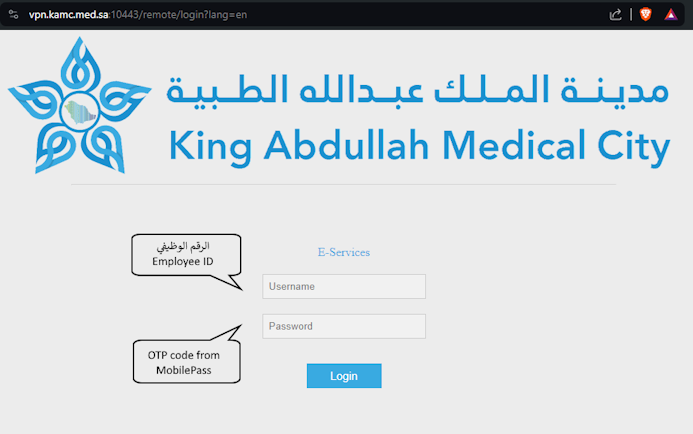
عند الدخول على موقع التطبيقات من خلال موقع المدينة الطبية (www.kamc.med.sa) سيتوجب إدخال اسم المستخدم، ولكن في خانة كلمة السر يجب إدخال الكود الظاهر في برنامج  MobilePass فقط، ولا يتم إدخال كلمة السر.
vpn2.png​​


التحقق الثنائي لغير للموظفين


التزاماً بحماية بياناتك وتعزيز إجراءات الأمان بمدينة الملك عبدالله الطبية، فقد تم تطبيق نظام المصادقة الثنائية (MFA) الجديد. ابتداءً من الأحد 26 مايو 2024، لن يكون الوصول عن بعد (VPN) ممكناً إلا باستخدام المصادقة الثنائية.

ماالذي تحتاج أن تقوم به؟

. تفعيل المصادثة الثنائية لحسابك .

 كيف تفعل التحقق الثنائي؟

1-    حمل تطبيق Google Authenticator على جوالك ​

https://apps.apple.com/us/app/google-authenticator/id388497605


2-     فعل حسابك باستخدام رابط التفعيل الذي ارسل إلى بريدك الإلكتروني

     سيصلك رابط التفعيل برسالة بريد إلكتروني:

    عنوانها: "رابط تفعيل التحقق الثنائي - MFA Activation Link"

    اسم المرسل: "Multi-Factor Authentication"

    اضغط على الوصلة من الرسالة لفتح صفحة التفعيل.​

  إذا تم فتح صفحة التفعيل من جهاز آخر غير جوالك: ​

   1-      افتح تطبيق Google Authenticator من جوالك

   2-      اختر Add a code

   3-      امسح الباركود الظاهر في صفحة التفعيل

   4-    ​  أدخل الكود المكون من 6 خانات الظاهر في تطبيق Google Authenticator من جوالك في خانة "Enter your OTP" الظاهر في صفحة التفعيل ثم اضغط Validate​


إذا تم فتح رسالة التفعيل من الجوال:

   1-     من صفحة التفعيل، اختر "click here to enroll the token on this device"

   2-     من تطبيق Google Authenticator اقبل حفظ الكود

   3-     أدخل الكود المكون من 6 خانات الظاهر في تطبيق Google Authenticator من جوالك في خانة "Enter your OTP" الظاهر في صفحة التفعيل ثم اضغط Validate

 عند محاولة الاتصال عن بعد (VPN)، أو عند محاولة الدخول على صفحة “تطبيقات المدينة الطبية":

 في خانة اسم المستخد: الرقم الوظيفي

 في خانة كلمة السر: أدخل الكود الظاهر في برنامج Google Authenticator  (وليس كلمة السر)


Cap1.JPG


كيف سيتم الدخول على تطبيقات المدينة الطبية على الإنترنت؟

عند الدخول على موقع التطبيقات من خلال موقع المدينة الطبية (www.kamc.med.sa) سيتوجب إدخال اسم المستخدم، ولكن في خانة كلمة السر يجب إدخال الكود الظاهر في برنامج  Google Authenticator   فقط، ولا يتم إدخال كلمة السر​

Cap11.JPG
